> For the complete documentation index, see [llms.txt](https://help.roolz.net/llms.txt). Markdown versions of documentation pages are available by appending `.md` to page URLs; this page is available as [Markdown](https://help.roolz.net/birzha-i-oferty-rynok-gruzov-i-transporta/multimodalnye-perevozki-kak-sozdat-ofertu.md).
# Мультимодальные перевозки: как создать оферту
Теперь в Roolz можно создавать мультимодальные перевозки в рамках одной оферты, комбинировать разные виды транспорта и использовать новые инструменты поиска.
### Как создать мультимодальную оферту?
Мультимодальные перевозки позволяют объединить несколько видов транспорта в рамках одной заявки и проводить электронные торги по всей логистической цепочке.
Рассмотрим пошагово, как создать мультимодальную оферту на платформе Roolz.
{% stepper %}
{% step %}
В верхнем левом углу платформы нажмите **«Создать оферту» → «Груз»**.
{% endstep %}
{% step %}
В разделе **«О грузе»** заполните все необходимые поля. Укажите условия поставки **Инкотермс**, а при необходимости отметьте дополнительные параметры: «Необходимо страхование груза», «Температурный режим», «Стоимость груза».
{% endstep %}
{% step %}
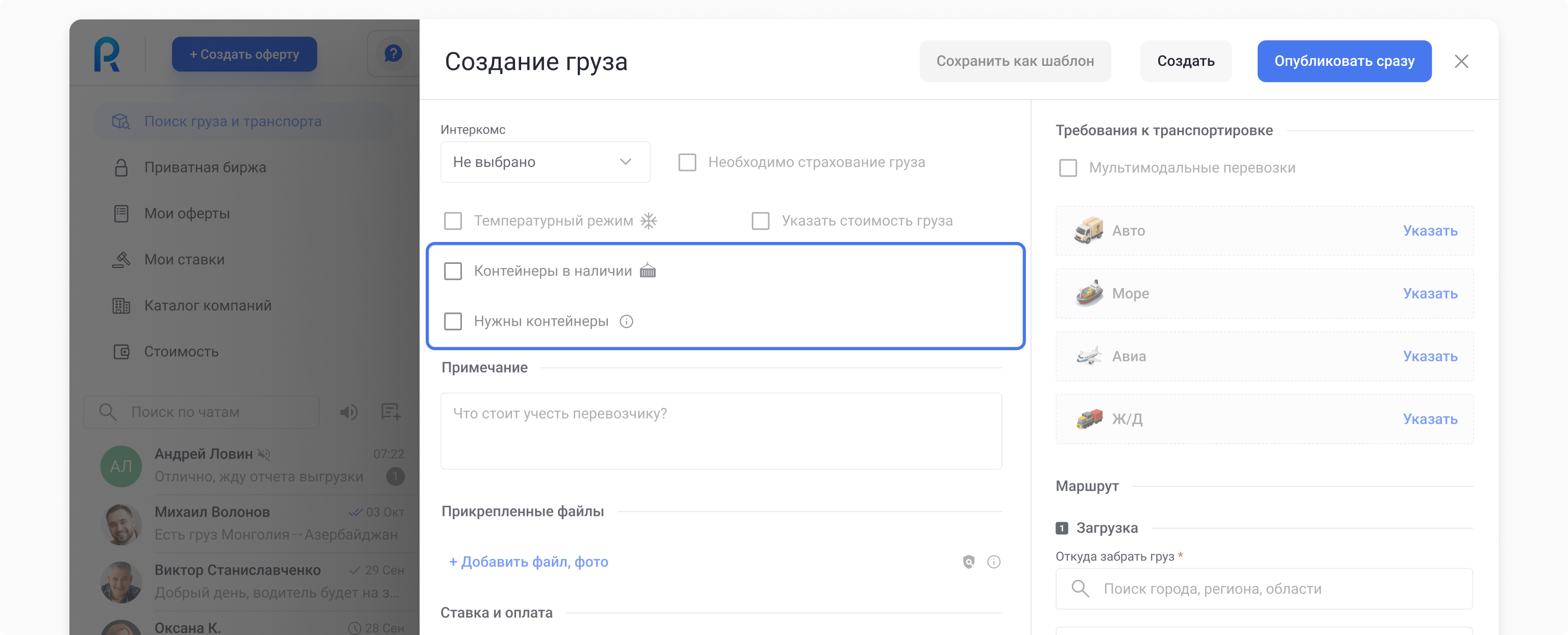
Перейдите в блок по работе с контейнерами и выберите подходящий вариант:
* **Контейнеры в наличии** — если контейнеры уже есть в распоряжении и будут использованы для перевозки.
* **Нужны контейнеры** — если контейнеры необходимо предоставить или арендовать у перевозчика, морской линии, экспедитора или другого поставщика оборудования.
В превью опубликованных оферт статус контейнеров отображается следующим образом:
{% endstep %}
{% step %}
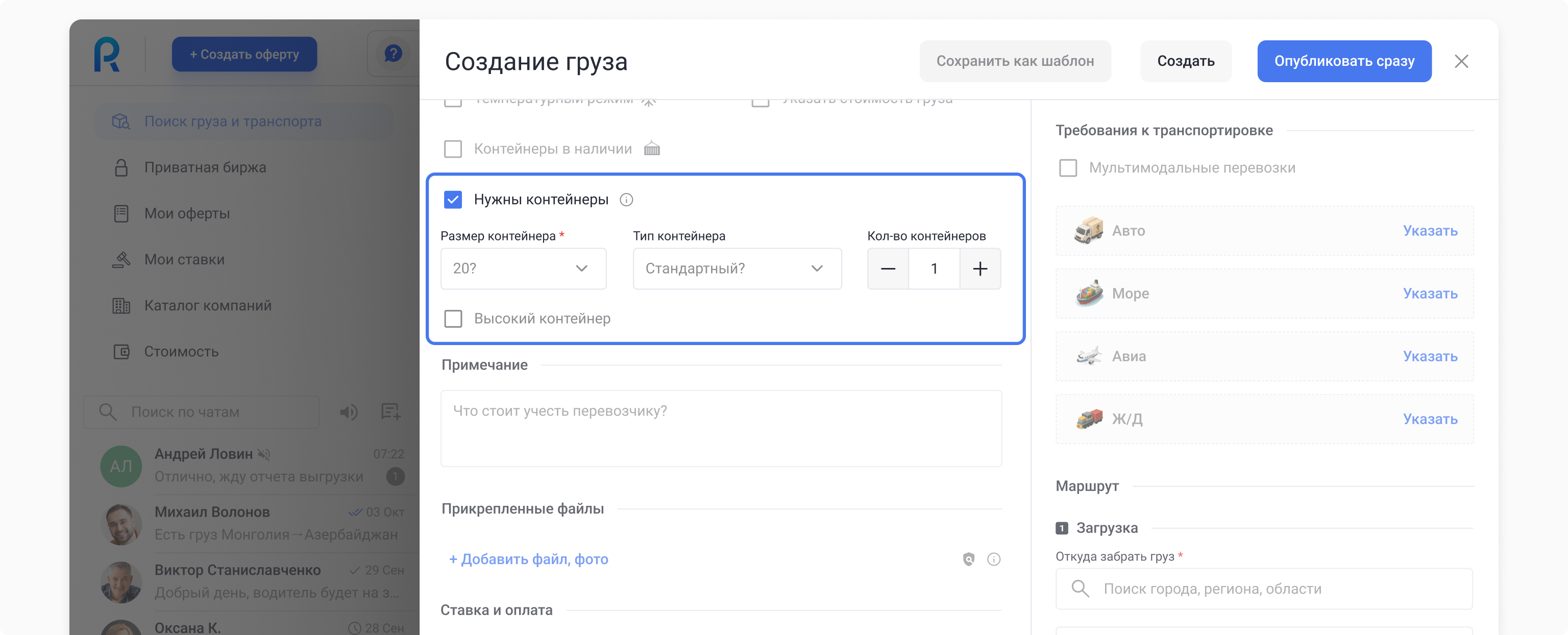
После выбора статуса контейнеров станут доступны поля для указания их типа, размера и количества.
* Если выбрано **«Контейнеры в наличии»**, дополнительно появится поле «Куда вернуть контейнер» (drop-off) — в нем указывается место возврата контейнера после завершения перевозки.
* Если выбрано **«Нужны контейнеры»**, отобразятся поля для задания параметров требуемых контейнеров (тип, размер, количество).
{% hint style="success" %}
**Важно!** По результатам исследования пользовательских сценариев мы вынесли параметр **«Высокий контейнер» (High Cube)** в отдельный чекбокс, поскольку этот тип контейнера широко используется в международных перевозках.
{% endhint %}
{% endstep %}
{% step %}
Перейдите в поле **«Примечание»** и укажите дополнительные важные вводные по перевозке. Затем прикрепите необходимые файлы, фото и документы для детального расчета и формирования предложения от экспедиторов и перевозчиков.
{% endstep %}
{% step %}
Далее заполните все поля, связанные с условиями перевозки, режимом ставок и условиями оплаты.
{% endstep %}
{% step %}
Настройте параметры доступа и приватности в соответствии с вашими бизнес-целями и перейдите к разделу «Требования к транспортировке».
{% endstep %}
{% step %}
В разделе «Требования к транспортировке» установите флажок «Мультимодальные перевозки», если перевозка предполагает использование нескольких видов транспорта.
Если данный чекбокс не отмечен, оферта будет создана для перевозки с использованием одного из доступных видов транспорта.
{% endstep %}
{% step %}
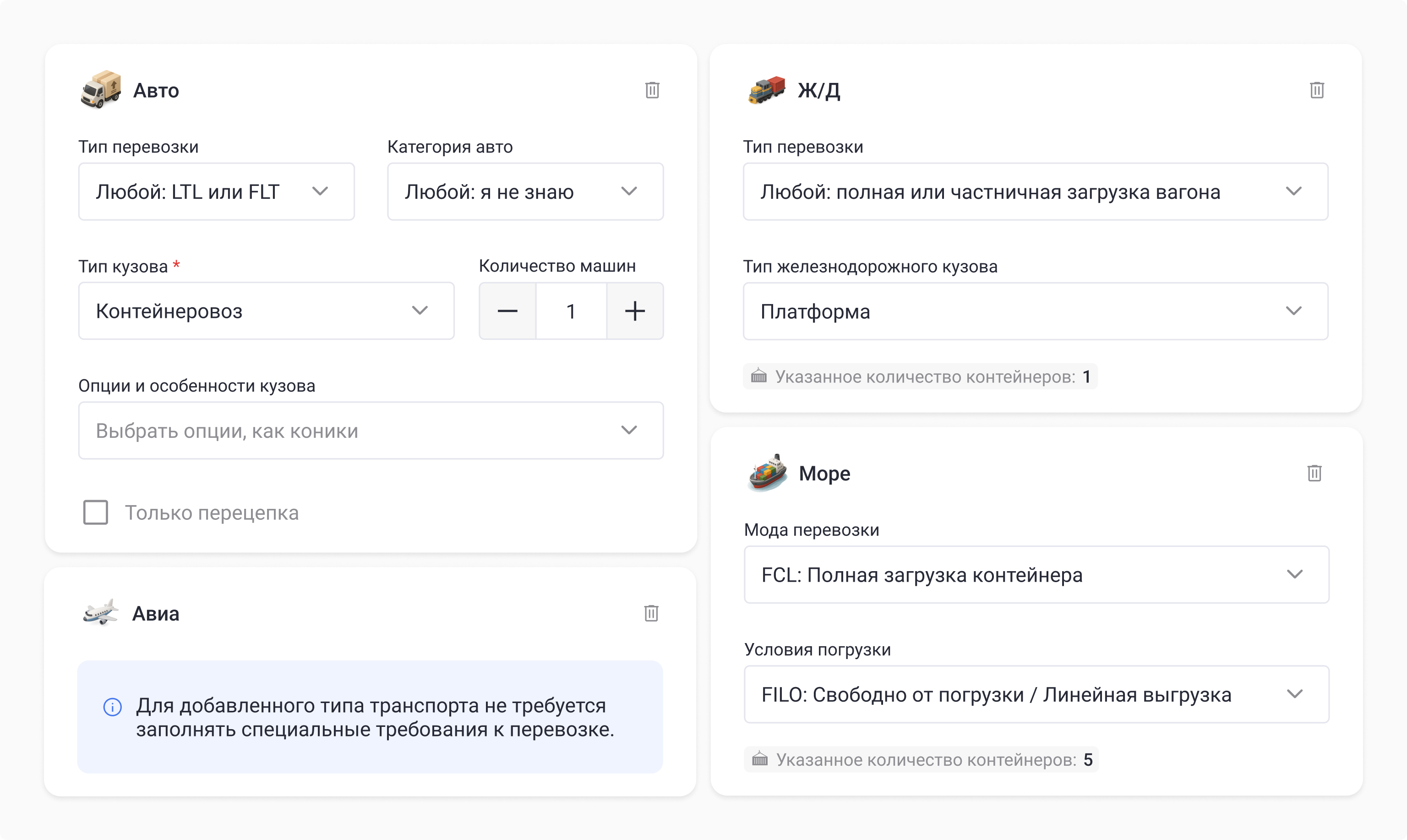
Далее добавьте необходимые виды транспорта с помощью кнопки «+ Добавить». Для каждого этапа перевозки заполните обязательные поля, а при необходимости укажите дополнительные параметры. Это позволит более точно описать условия перевозки и сформировать максимально информативную оферту.
{% endstep %}
{% step %}
Перейдите в раздел оферты **«Маршрут»** и заполните все обязательные поля: укажите пункт отправления и пункт назначения груза, а также выберите соответствующие иконки для каждого этапа перевозки. При необходимости добавьте промежуточные пункты, нажав кнопку **«+Добавить промежуточный пункт»**. В качестве промежуточных точек рекомендуется указать склады, порты, аэропорты, железнодорожные станции и другие пункты, через которые должен проходить маршрут перевозки.
{% endstep %}
{% step %}
Опубликуйте оферту. Если при её создании был установлен флажок «Мультимодальные перевозки» и указаны виды транспортных средств, то в списке опубликованных оферт она будет отображаться следующим образом:
Если при создании оферты был установлен флажок «Мультимодальные перевозки», но виды транспортных средств не были указаны, в превью опубликованной оферты будет отображаться пометка «Перевозка: Любая».
### Готово!
Теперь вы можете получать предложения от перевозчиков и экспедиторов и проводить электронные торги по всей цепочке поставок в рамках одной оферты.
Начните использовать мультимодальные перевозки на Roolz
[→ Создать мультимодальную оферту](https://roolz.net/ru?utm_source=helpcenter+\&utm_medium=+instructions\&utm_campaign=release_26.12)
{% endstep %}
{% endstepper %}
---
# Agent Instructions
This documentation is published with GitBook. GitBook is the documentation platform designed so that both humans and AI agents can read, navigate, and reason over technical content effectively. Learn more at gitbook.com.
## Querying This Documentation
If you need additional information that is not directly available in this page, you can query the documentation dynamically by asking a question.
Perform an HTTP GET request on the current page URL with the `ask` query parameter, and the optional `goal` query parameter:
```
GET https://help.roolz.net/birzha-i-oferty-rynok-gruzov-i-transporta/multimodalnye-perevozki-kak-sozdat-ofertu.md?ask=&goal=
```
`ask` is the immediate question: it should be specific, self-contained, and written in natural language.
`goal` is optional and describes the broader end goal you are ultimately trying to accomplish on behalf of the user. GitBook uses it to tailor the answer towards what is most useful for that goal.
The response will contain a direct answer to the question and relevant excerpts and sources from the documentation.
Use this mechanism when the answer is not explicitly present in the current page, you need clarification or additional context, or you want to retrieve related documentation sections.